Phasen und Workflow beim Videoschnitts
Dieser Artikel wurde zuletzt am 11. Mai 2026 aktualisiert.
Du schneidest dein Video und verlierst dich in kleinen Details und am Ende brauchst du deutlich länger als ursprünglich angenommen? Dann kann es helfen, wenn du dir eine Struktur für den Videoschnitt erarbeitest. Ich zeige dir im Folgenden die typischen Arbeitsschritte in der Postproduktion und wie du durch einen durchdachten Workflow effizienter schneiden kannst.
Inhaltsverzeichnis
Daten kopieren und sinnvolle Ordnerstruktur
Wenn du alle Aufnahmen gemacht hast, dann musst du zuerst alle Daten kopieren und ordnen. Lege dir dazu am besten immer die gleiche Ordnerstruktur an. Ich empfehle dir die folgenden Ordner, die du mit Unterordnern noch weiter strukturieren kannst:
- Footage: Das sind die Rohdaten direkt von der Speicherkarte der Kamera oder auch Bildschirmaufnahmen
- Audio: Hier legst du alle Audiodaten ab, also die Musik, Soundeffekte oder Sprachaufnahmen
- Grafiken: In diesen Ordner gehören Bilder, Grafiken, Logos oder Designelemente
- Projekt: Je nach verwendeter Software macht ein Ordner für die Projektdaten der Schnittsoftware Sinn
- Export: Hier legst du später das finale Ergebnis sowie ggf. Zwischenschritte ab
ℹ️ Nachdem du alles kopiert hast, mache am besten eine Sicherung des ganzen Ordners.
Sichten des Videomaterials
Nun folgt die Sichtung des Materials. Importiere alle Daten in deine Software und lege dort am besten die gleiche Ordnerstruktur wie auf deiner Festplatte an. Viele Programme unterstützen auch den direkten Import von ganzen Ordnern inkl. Unterordnern.
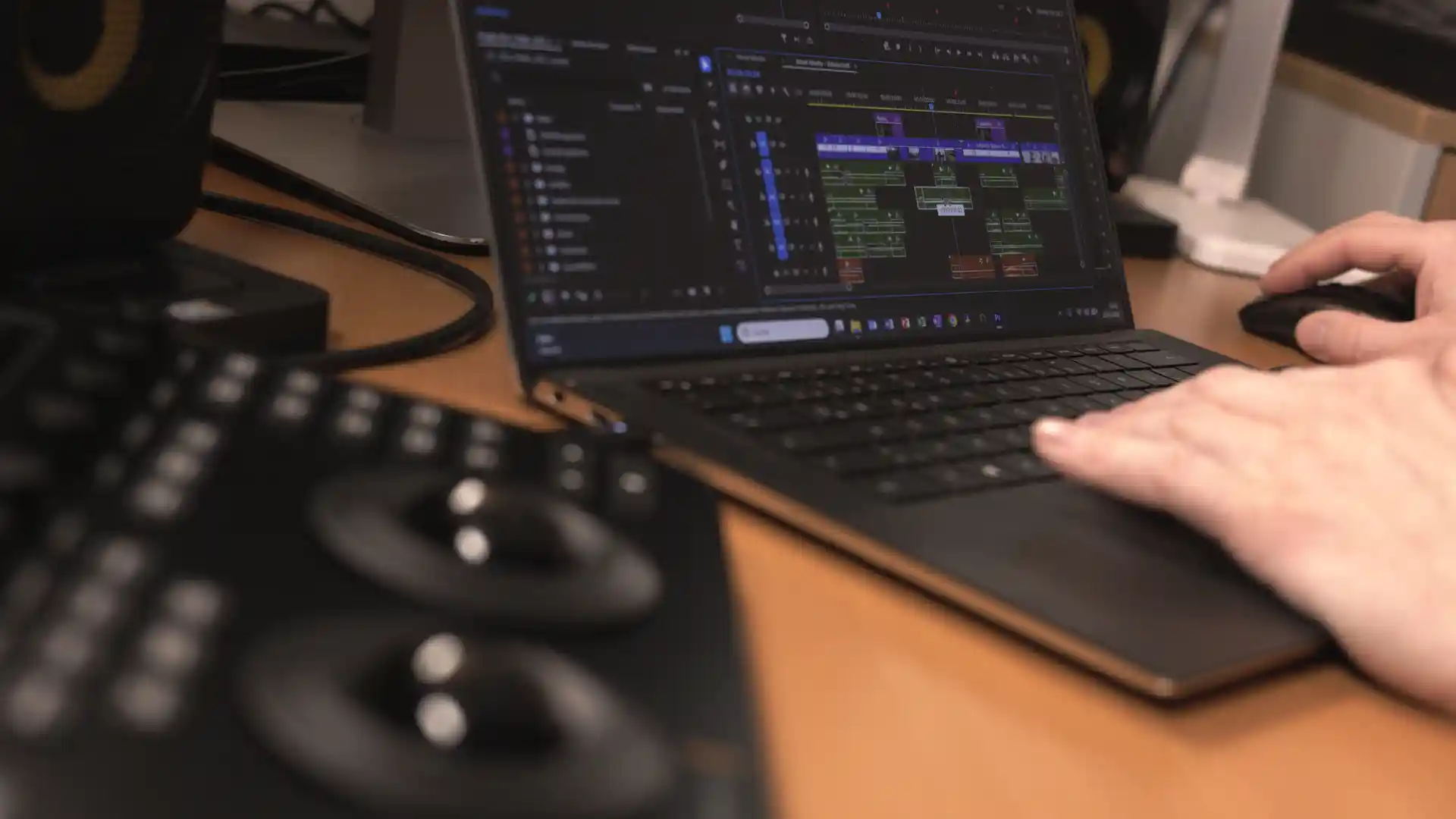
Mit Hilfe des Vorschaumonitors deiner Software schaust du nun alle Clips deines Materials durch. Gehe hier am besten oberflächlich vor, um nicht zu viel Zeit zu verlieren. Mit einem In- und Out-Punkt (i.d.R. die Tasten I und O) kannst du meist im Vorschaumonitor einen Bereich auswählen, der passen könnte. Es geht in diesem Arbeitsschritt nicht darum alles genau festzulegen, sondern ungeeignete Clips auszusortieren.
Deine Auswahl legst du in deine Timeline ab und sortierst am besten grob vor. Du kannst dafür auch die Farbkennzeichnung nutzen. Sinn macht hier z. B. die Unterteilung in A- und B-Roll, also dem Hauptinhalt und den Schnittbildern.
ℹ️ Sobald du mit dem Sichten fertig bist, dupliziere deine Timeline. Dann findest du später deine Auswahl wieder, falls du einen Clip beim Schnitt versehentlich gelöscht haben solltest.
Rohschnitt: Festlegen einer Grundstruktur
Wenn du mit deiner Auswahl zufrieden bist folgt der sogenannte Rohschnitt. Hier legst du die Grundstruktur deines Videos fest und bringst deine Clips in eine sinnvolle Reihenfolge. Somit wird an dieser Stelle auch zum ersten Mal ersichtlich, wie lange das Video am Ende ungefähr dauern wird.
Ich empfehle dir zwei Vorgehensweisen: Grundsätzlich gibt es hier nämlich eine Unterscheidung zwischen Information und Emotion als Hauptelement. Konkret meine ich damit vor allem die Nutzung einer Musik.
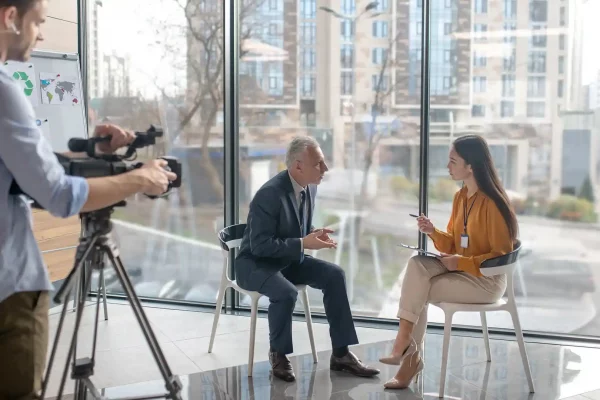
- Schneidest du ein Video, bei dem der Inhalt im Vordergrund steht, also z. B. ein Interview, dann macht es Sinn, die Clips inhaltlich anzuordnen.
- Für einen dynamischen Social-Media-Clip kann es sinnvoller sein, zuerst die Musik zu importieren und die Videoclips der Musik anzupassen.
- Falls du ein szenisches Projekt auf Basis eines Drehbuchs schneidest, solltest du dieses als Basis nutzen.
Ziel ist es am Ende des Rohschnitts eine erste Fassung deines Videos zu haben. Meist ist das Ergebnis aber noch zu lang oder unvollständig.
Feinschnitt: Übergänge, Effekte und Feinanpassungen
Im Feinschnitt formst du nun dem Rohschnitt zum fertigen Film. Dafür gehst du die Übergänge zwischen den Clips durch, fügst Schnittbilder (B-Roll) ein oder veränderst durch Zoomen den Bildausschnitt. Auch Grafiken oder Texte füge ich in diesem Arbeitsschritt hinzu.
Beim Feinschnitt geht es um Details, Stimmungen und den Rhythmus deines Videos. Passt die Musik zu Szene und der Bewegung im Bild? Sind einzelne Einstellungen zu schnell oder langsam?
🎓 Wie man so einen Rhythmus genau aufbaut und welche Tricks es der Schnittsoftware gibt, zeige ich dir übrigens ganz detailliert im kompakten Videoschnitt-Kurs.
Sounddesign ist mehr als nur eine Musik
Sobald diese Struktur steht, kommt das Sounddesign. Das unterschätzen tatsächlich viele Anfänger und sie denken das Einfügen einer Musik wäre ausreichend. Das mag für einige Videos zutreffen, aber wirklich gute Videos setzen auf eine starke Soundkulisse.
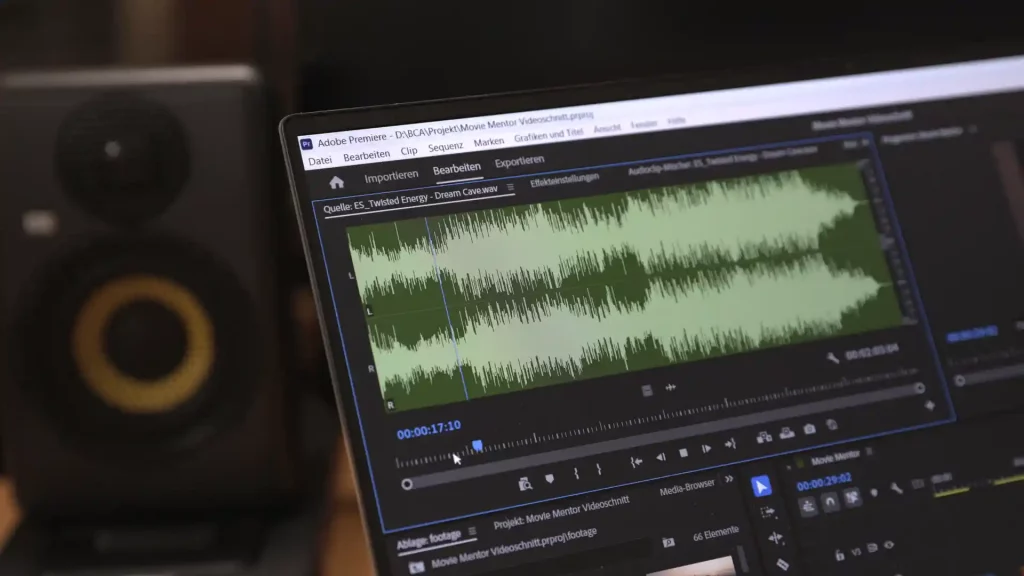
In diesem Arbeitsschritt fügst du also Geräusche und Atmosphörenaufnahmen hinzu. Gerade für dynamische Social-Media-Clips sind auch Woosh-Effekte gut geeignet, da sie die Bewegung unterstützen und verstärken. Die Sounds kommen in der Regel von entsprechenden Plattformen oder wurden selbst beim Dreh aufgenommen. Wir nutzen für unsere Projekte z. B. EpidemicSound*.
Außerdem solltest du (spätestens) in diesem Arbeitsschritt die Lautstärke anpassen, damit z. B. die Sprache immer verständlich bleibt und nicht von der Musik übertönt wird. Aber auch technische Anpassungen gehören dazu. So kann man z. B. mit einer Rauschunterdrückung oder einem Equalizer die Tonqualität verbessern.
Farbkorrektur: Farben transportieren Botschaften
Als nächster und letzter Arbeitsschritt folgt nun die Farbkorrektur. Man unterscheidet hier zwischen Color Correction und Color Grading.
Color Correction meint hier die farbliche Angleichung der Clips untereinander, aber auch die Korrektur von z. B. falsch belichteten Aufnahmen oder des Weißabgleichs. Es geht im Kern darum, alle Aufnahmen auf eine neutrale Farbe zu bringen. Dieser Arbeitsschritt ist also eher technisch als gestalterisch.
Im Color Grading hingegen geht es um die Erschaffung einer Stimmung. Also die Verstärkung der Handlung oder Botschaft durch den passenden Look. Sind die Farben eher kühler oder wärmer? Gibt es Bildelemente, die mehr Aufmerksamkeit benötigen? Oder sollen ganze Elemente eine andere Farbe haben?
Gerade das Color Grading kann ein sehr aufwändiger Prozess sein und für viele Projekte brauchst du das in der Regel nicht. Es genügt daher oft, wenn dein Video eine in sich stimmige Farbe hat und keine Clips herausstechen.
ℹ️ Wichtiger Tipp an dieser Stelle: Mache die Farbkorrektur und das Sounddesign immer am Ende deines Videos. Mit diesem Workflow für deinen Videoschnitt vermeidets du die Gefahr, dass du Clips anpasst, die später doch rausfallen. Profis sprechen von Picture Lock, wenn der Feinschnitt eingefroren wird.
Export deines Videos
Als letzter Arbeitsschritt in deinem Workflow folgt nun der Export. In diesem Arbeitsschritt entscheidest du über die Qualität und Dateigröße deines Videos. Dabei ist es wichtig, immer die Ausspielkanäle im Blick zu haben und passende Einstellungen zu verwenden. Infos zu Formaten und Codecs findest du in den weiterführenden Artikeln. Dort gebe ich dir auch eine detaillierte Anleitung für den Export einer MP4 in DaVinci Resolve.
Wenn du weitere Infos zum Thema suchst, dann habe ich dir hier fünf einfache Tipps für den Schnitt zusammengefasst. Unser kompakter Kurs hilft dir ebenfalls, softwareunabhängig den Workflow und die Techniken zu verstehen.

Das könnte Dir auch gefallen
Hype vs. Handwerk: Was KI-Videotools 2026 wirklich können
Neue CapCut AGB 2025: Nichts für Profis