
Welche Bitrate ist sinnvoll? Die besten Einstellungen für Full HD und 4K
Dieser Artikel wurde zuletzt am 9. November 2026 aktualisiert.
Wenn du ein Video aufnimmst oder exportierst, kannst du in vielen Fällen auch die Bitrate einstellen. Doch welche Datenrate ist eigentlich sinnvoll? Reichen 8 Mbit/s für Full HD oder sollten es lieber 20 oder sogar 40 Mbit/s sein?
Die Bitrate hat einen großen Einfluss auf die Bildqualität und die Dateigröße. Je höher du sie einstellst, desto weniger stark muss das Video komprimiert werden. Allerdings steigt dadurch auch der benötigte Speicherplatz. Ich erkläre dir, welche Bitrate du für deine Videos verwenden solltest, was der Unterschied zwischen der Aufnahme- und Exportbitrate ist und wie du möglichst kleine Videodateien in guter Qualität erstellst.
Inhaltsverzeichnis
Was ist die Bitrate bei Videos?
Die Bitrate, auch Datenrate genannt, gibt an, wie viele Daten pro Sekunde eines Videos gespeichert oder übertragen werden. Sie wird üblicherweise in Megabit pro Sekunde (Mbit/s oder Mbps) angegeben. Bei einer Bitrate von 10 Mbit/s werden pro Sekunde durchschnittlich 10 Megabit an Daten gespeichert. Das entspricht etwa 1,25 Megabyte (MB).
Damit Videodateien möglichst wenig Speicherplatz benötigen, werden die Bildinformationen komprimiert. Bei den üblichen Videoformaten gehen dabei Informationen verloren. Je niedriger die Bitrate, desto stärker muss das Bild komprimiert werden.
Bei einer zu niedrigen Datenrate entstehen sichtbare Bildfehler, sogenannte Kompressionsartefakte. Feine Details gehen verloren, das Bild wirkt verwaschen oder es entstehen kleine, rechteckige Blöcke. Besonders gut kannst du solche Fehler bei schnellen Bewegungen oder feinen Strukturen erkennen.
ℹ️ Eine hohe Bitrate reduziert diese Bildfehler, führt aber zu größeren Dateien. Ab einer bestimmten Datenrate ist der Unterschied mit bloßem Auge kaum noch zu erkennen.
Was ist der Unterschied zwischen Aufnahmebitrate und Exportbitrate?
Die Bitrate spielt bereits bei der Aufnahme eine Rolle. Allerdings gibt es einen Unterschied zwischen dem ursprünglichen Videomaterial und der späteren, fertigen Videodatei.
Welche Bitrate sollte ich bei der Aufnahme verwenden?
Bei vielen Kameras und Smartphones kannst du einstellen, in welcher Qualität deine Videos aufgenommen werden. Neben der Auflösung und Bildrate lässt sich teilweise auch die Datenrate festlegen. Eine höhere Bitrate bedeutet, dass mehr Daten gespeichert werden können und weniger Bildinformationen durch die Komprimierung verloren gehen.

💡 Wenn du dein Video später bearbeiten möchtest, solltest du bereits bei der Aufnahme auf eine möglichst hohe Bildqualität achten. Wähle eine möglichst hohe Datenrate, damit viele Bildinformationen erhalten bleiben. Das bietet dir zusätzliche Reserven für die Nachbearbeitung, beispielsweise bei der Farbkorrektur.
Beachte allerdings, dass eine hohe Aufnahmebitrate auch mehr Speicherplatz benötigt. Die Aufnahmedauer auf deiner Speicherkarte fällt dadurch entsprechend kürzer aus. Außerdem verwenden Kameras unterschiedliche Komprimierungsverfahren. Die Bitrate allein sagt deshalb noch wenig über die tatsächliche Qualität einer Aufnahme aus.
Welche Bitrate sollte ich beim Export verwenden?
Wenn du dein Video fertig geschnitten hast, wird es für die spätere Wiedergabe exportiert. Dabei werden die Bildinformationen in der Regel erneut komprimiert. Die Exportbitrate kann deutlich niedriger ausfallen als die ursprüngliche Aufnahmebitrate.
Ein Beispiel: Du nimmst ein Video in 4K mit 150 Mbit/s auf. Nach dem Schnitt exportierst du es für YouTube mit 40 Mbit/s. Die hohe Aufnahmequalität bietet dir Reserven für die Bearbeitung, während die niedrigere Exportbitrate für eine kleinere Datei sorgt.
ℹ️Eine höhere Exportbitrate kann die Qualität deiner ursprünglichen Aufnahme nicht verbessern. Bereits verlorene Bildinformationen lassen sich dadurch nicht wiederherstellen. Allerdings kann eine höhere Datenrate helfen, zusätzliche Qualitätsverluste beim erneuten Komprimieren zu reduzieren.
Es kann deshalb vorkommen, dass dein Schnittprogramm beim Export eine höhere Bitrate als das Ausgangsmaterial verwendet. Beispielsweise durch automatische Voreinstellungen oder weil ein anderes Komprimierungsverfahren genutzt wird. Überprüfe deshalb die Exporteinstellungen und passe die Bitrate an den späteren Verwendungszweck an.
Wovon hängt die benötigte Bitrate ab?
Auflösung und Bildrate
Je höher die Videoauflösung, desto mehr Bildpunkte müssen verarbeitet werden. Ein Video in 4K enthält beispielsweise viermal so viele Pixel wie ein Full-HD-Video und benötigt deshalb in der Regel eine höhere Datenrate.
Auch die Bildrate spielt eine Rolle. Bei 50 Bildern pro Sekunde müssen mehr Bilder verarbeitet werden als bei 25 Bildern pro Sekunde. Entsprechend wird auch eine höhere Datenrate benötigt, wenn du die Bildqualität beibehalten möchtest.
ℹ️ Mehr über die verschiedenen Videoauflösungen erkläre ich dir in diesem Beitrag.
Bewegungen und Bilddetails
Einen großen Einfluss hat auch der eigentliche Bildinhalt.
Stell dir ein Interview vor, bei dem eine Person vor einem unscharfen Hintergrund sitzt. Die Kamera bewegt sich nicht und große Teile des Bildes bleiben über längere Zeit unverändert. Solche Aufnahmen lassen sich gut komprimieren.
Anders sieht es bei einer Aufnahme von Bäumen im Wind, fließendem Wasser oder einer Menschenmenge aus. Hier verändern sich viele Bildbereiche ständig und es müssen deutlich mehr Informationen gespeichert werden.
Daher benötigen solche Aufnahmen bei gleicher Auflösung und Bildrate häufig eine höhere Datenrate, um eine vergleichbare Bildqualität zu erreichen.
Videoformat und Codec
Auch das verwendete Komprimierungsverfahren beeinflusst die benötigte Bitrate. Die beiden weit verbreiteten Codecs H.264 und H.265 können Videos unterschiedlich stark komprimieren. H.265 ist dabei effizienter und ermöglicht häufig kleinere Dateien bei einer vergleichbaren Bildqualität. Du kannst also durch die Wahl des passenden Codecs Speicherplatz sparen, ohne die Auflösung deines Videos reduzieren zu müssen.
ℹ️ Was ein Codec ist und welche Videoformate du kennen solltest, erkläre ich dir hier.
Welche Bitrate für Full HD und 4K verwenden?
Eine gute Orientierung bieten die Empfehlungen verschiedener Videoplattformen.
YouTube empfiehlt für Videos mit H.264 folgende Bitraten:
| Auflösung | 24–30 fps | 48–60 fps |
|---|---|---|
| HD (720p) | 5 Mbit/s | 7,5 Mbit/s |
| Full HD (1080p) | 8 Mbit/s | 12 Mbit/s |
| 1440p | 16 Mbit/s | 24 Mbit/s |
| 4K UHD (2160p) | 35–45 Mbit/s | 53–68 Mbit/s |
Vimeo empfiehlt dagegen für Full HD eine Bitrate von 10–20 Mbit/s und für 4K einen Bereich von 30–60 Mbit/s.
Für ein Full-HD-Video mit 25 oder 30 Bildern pro Sekunde sind 8–12 Mbit/s bei H.264 ein guter Ausgangspunkt. Bei besonders detailreichen Aufnahmen kannst du die Bitrate etwas erhöhen.
ℹ️ YouTube und andere Videoplattformen komprimieren die hochgeladenen Videos erneut, um sie in verschiedenen Qualitätsstufen bereitstellen zu können. Deshalb solltest du bereits beim Export auf eine gute Bildqualität achten.
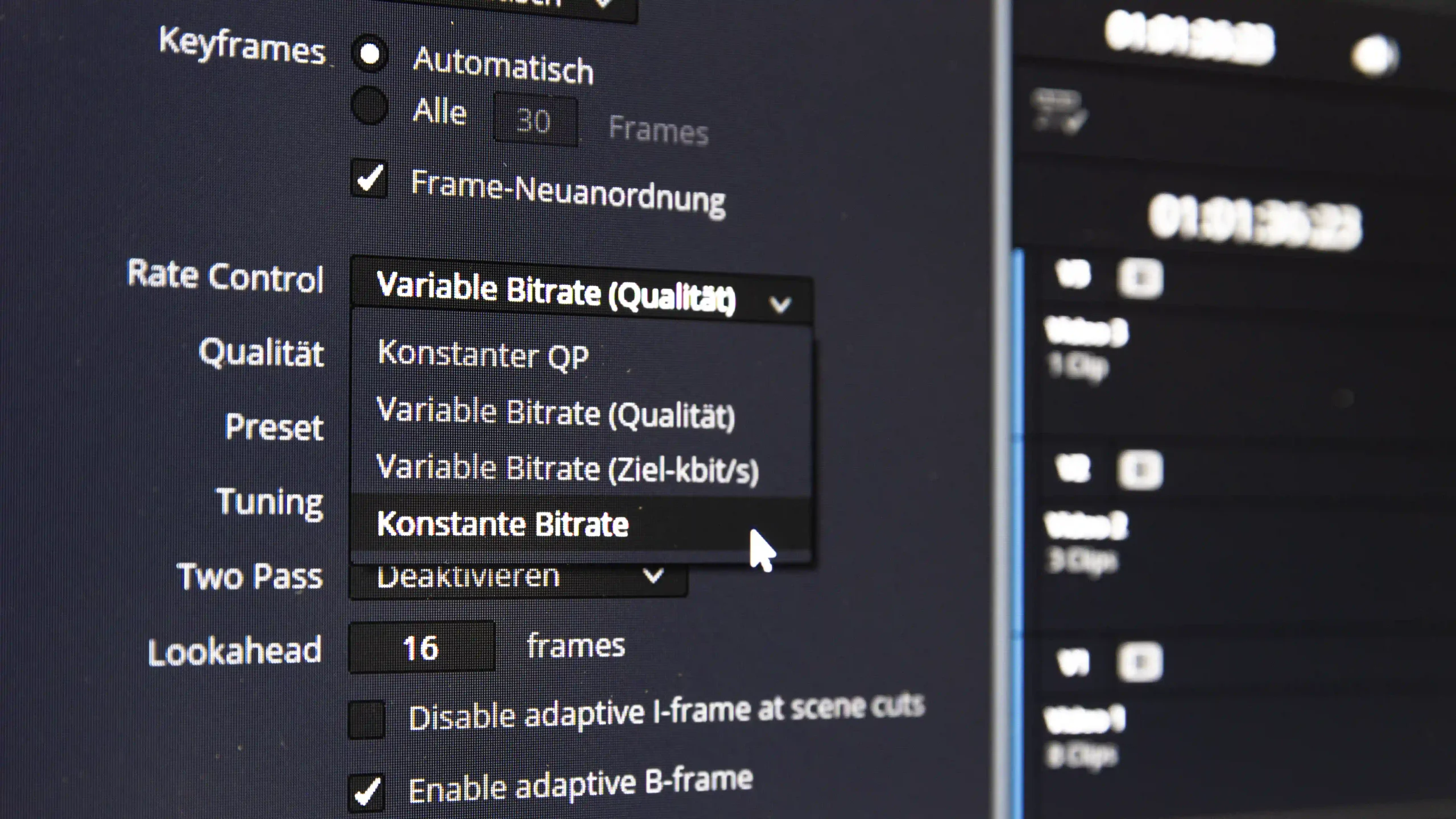
Was ist CBR beim Videoexport?
CBR steht für „Constant Bitrate“, also eine konstante Bitrate. Bei CBR wird über die gesamte Laufzeit eine gleichbleibende Datenrate verwendet. Dabei spielt es keine Rolle, ob du eine ruhige Einstellung oder eine Szene mit vielen Bewegungen zeigst.
Der Vorteil liegt vor allem darin, dass sich die Dateigröße bereits vor dem Export gut berechnen lässt. Ein fünfminütiges Video mit einer konstanten Bitrate von 10 Mbit/s benötigt für die Bilddaten beispielsweise ungefähr 375 MB Speicherplatz.
CBR wird häufig beim Livestreaming verwendet. Hier ist eine möglichst gleichmäßige Datenübertragung wichtig, damit die zur Verfügung stehende Internetverbindung nicht überlastet wird. Für den normalen Export ist dagegen häufig eine variable Bitrate sinnvoller.
Was ist VBR beim Videoexport?
VBR bedeutet „Variable Bitrate“. Bei diesem Verfahren verändert sich die Bitrate während des Videos und ruhige Szenen lassen sich mit weniger Daten komprimieren. Bei vielen Bewegungen oder feinen Bilddetails kann dagegen eine höhere Datenrate verwendet werden. So werden die Daten dort eingesetzt, wo sie für die Bildqualität benötigt werden.
In vielen Schnittprogrammen kannst du bei VBR eine Zielbitrate und eine maximale Bitrate einstellen. Die Zielbitrate legt fest, welche durchschnittliche Datenrate erreicht werden soll. Die maximale Bitrate begrenzt dagegen die Datenmenge für einzelne Bildabschnitte.
Anders als bei CBR lässt sich die endgültige Dateigröße bei VBR weniger genau vorhersagen. Über die Zielbitrate kannst du sie aber ungefähr abschätzen. Für den Export eines fertigen Videos empfehle ich dir deshalb in den meisten Fällen VBR.
Was bedeutet VBR 1-Pass und 2-Pass?
Bei manchen Schnittprogrammen wie in DaVinci Resolve oder Premiere pri kannst du zwischen VBR 1-Pass und 2-Pass wählen. Bei 1-Pass wird das Video in einem Durchgang komprimiert. Dadurch geht der Export vergleichsweise schnell.
Bei 2-Pass wird das Video dagegen zunächst vollständig analysiert. Im zweiten Durchgang erfolgt dann die eigentliche Komprimierung. Dabei kann die Software die Daten besser auf ruhige und bewegungsreiche Szenen verteilen. Dein Export dauert dann aber auch doppelt so lange. Ich selbst nutze diese Funktion daher meist nicht.
Wie beeinflusst die Bitrate die Dateigröße?
Neben der Bildqualität wirkt sich die Bitrate direkt auf die Größe deiner Videodatei aus.Die folgende Tabelle zeigt die ungefähre Dateigröße eines fünfminütigen Videos bei unterschiedlichen durchschnittlichen Bitraten:
| Bitrate | Dateigröße |
|---|---|
| 8 Mbit/s | 300 MB |
| 12 Mbit/s | 450 MB |
| 20 Mbit/s | 750 MB |
| 40 Mbit/s | 1.500 MB |
Die Werte beziehen sich auf die Videodaten. Audio und weitere Dateiinformationen kommen hinzu. Die Audio-Bitrate ist im Vergleich zum Video aber eher gering.
Ein Video mit 40 Mbit/s benötigt also fünfmal so viel Speicherplatz wie dasselbe Video mit 8 Mbit/s. Vor allem bei längeren Interviews, Schulungsvideos oder umfangreichen Videoprojekten können dadurch schnell mehrere Gigabyte zusammenkommen.
Wie kann ich Videos möglichst klein exportieren?
Manchmal ist eine besonders kleine Videodatei notwendig, beispielsweise für die Weitergabe per E-Mail oder den Upload in eine interne Schulungsplattform. Mit folgenden Einstellungen kannst du die Dateigröße reduzieren:
1. Die Bitrate reduzieren
Die einfachste Möglichkeit ist eine niedrigere Bitrate beim Export. Reduziere sie schrittweise und überprüfe anschließend die Bildqualität. Achte besonders auf schnelle Bewegungen und feine Bilddetails. Werden sichtbare Kompressionsfehler erkennbar, solltest du die Datenrate wieder etwas erhöhen.
2. Die Videoauflösung reduzieren
Nicht jedes Video muss in 4K vorliegen. Für viele Anwendungen reichen 1920 × 1080 Pixel (Full HD) oder sogar 1280 × 720 Pixel (HD) aus. Gerade bei einfachen Interviews, Schulungsvideos oder der internen Unternehmenskommunikation kannst du dadurch Speicherplatz sparen.
ℹ️ Wichtig ist allerdings, dass du zusammen mit der Auflösung auch die Bitrate reduzierst. Bei einer gleichbleibenden Datenrate bleibt die Dateigröße ungefähr gleich.
3. H.265 statt H.264 verwenden
H.265 komprimiert Videos effizienter als H.264. Du kannst damit bei einer vergleichbaren Bildqualität häufig deutlich kleinere Dateien erzeugen. Allerdings unterstützen ältere Geräte und Programme H.265 teilweise nicht. Für eine möglichst hohe Kompatibilität ist H.264 deshalb weiterhin eine gute Wahl.
4. VBR mit 2-Pass verwenden
Wenn dein Schnittprogramm diese Möglichkeit anbietet, kannst du mit 2-Pass die Komprimierung verbessern. Die Software analysiert das Video vor dem eigentlichen Export und verteilt die Daten anschließend gezielter.Videos mit unterschiedlichen Szenen profitieren davon, bei statischen Videos wird der Unterschied gering ausfallen.
Welche Bitrate ist nun sinnvoll?
Bei der Aufnahme empfehle ich dir, eine möglichst hohe Datenrate zu verwenden. Dadurch bleiben mehr Bildinformationen erhalten und du hast zusätzliche Reserven für die Nachbearbeitung.
Beim Export kannst du die Bitrate häufig deutlich reduzieren. Für Full-HD-Videos mit H.264 sind 8–12 Mbit/s ein guter Ausgangspunkt. Bei 4K liegen die Empfehlungen entsprechend höher. Für den Export empfehle ich dir VBR. Wenn du möglichst kleine Dateien benötigst, kannst du außerdem die Auflösung reduzieren, H.265 verwenden oder mit VBR 2-Pass arbeiten.
Welche Bitrate du für dein Video verwenden solltest, hängt vom Ausgangsmaterial, dem verwendeten Codec und dem späteren Einsatzzweck ab. Der Vergleich unterschiedlicher Bitraten hilft dir, eine passende Einstellung für deine Videos zu finden.

Das könnte Dir auch gefallen

Hype vs. Handwerk: Was KI-Videotools 2026 wirklich können

